
iPhone で写真をシールにする方法(背景を切り抜いて白いフチに)
ねこやいぬ、推しのぬいぐるみ、きょうのおやつ。写真に写ったものだけを切り抜いて、白いフチのシールにする方法をまとめました。 使うのは iPhone と、無料で使いはじめられるアプリ「ぺたぺた」だけです。登録やログインはいりません。
写真アプリの「切り抜き」とのちがい
iOS 16 からは、写真アプリで写っているものを長押しすると、背景を消してコピーできます。ちょっと貼るだけならこれで十分です。
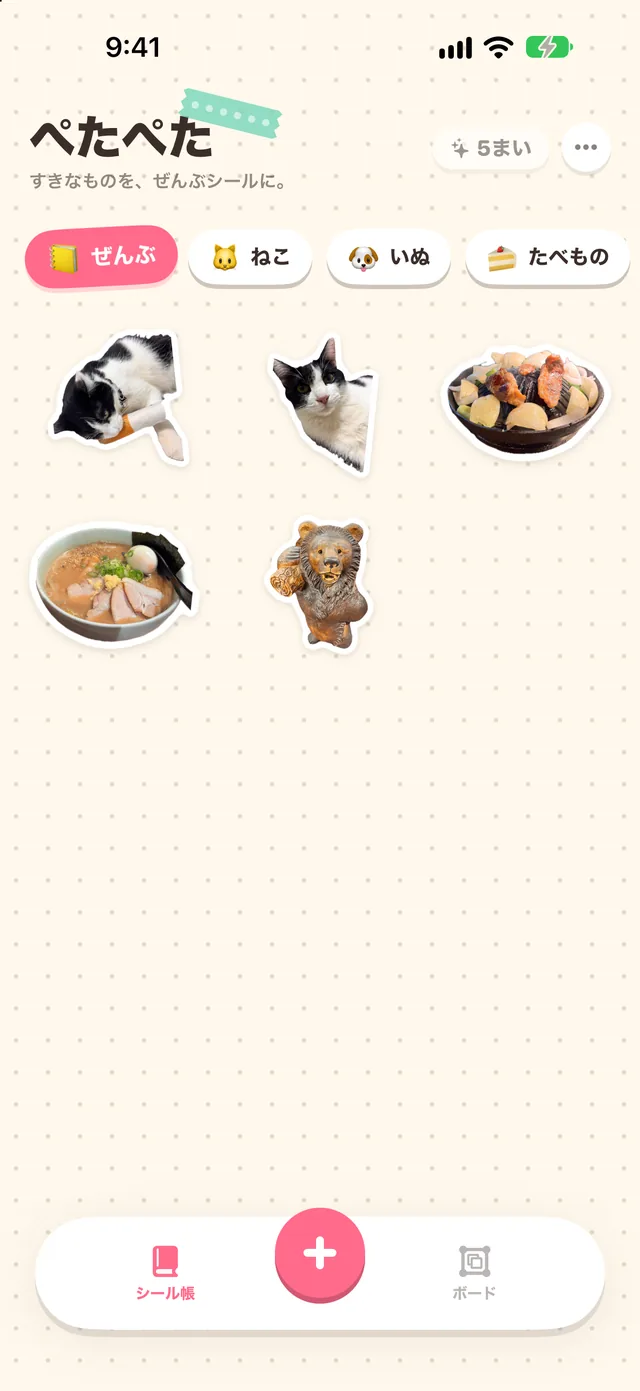
ただ、切り抜いた画像は、ふちのない「ぺらっ」としたままで、どこにも残りません。ぺたぺたでは、同じように iPhone の中で切り抜いたあと、 白いフチを付けて「シール」にして、シール帳にあつめておけます。あとから撮った日ごとに見かえしたり、名前でさがしたりもできます。
シールを作る手順
- ぺたぺたを開く
App Store から入れて開くと、すぐにシール帳が出ます。アカウントの登録はありません。
- 「+」から写真をえらぶ
シール帳の下の「+」を押して、「アルバムからえらぶ」か、その場でカメラで撮ります。 アルバムから何まいか えらぶと、まとめてシールにできます。
- 自動でチョキチョキ
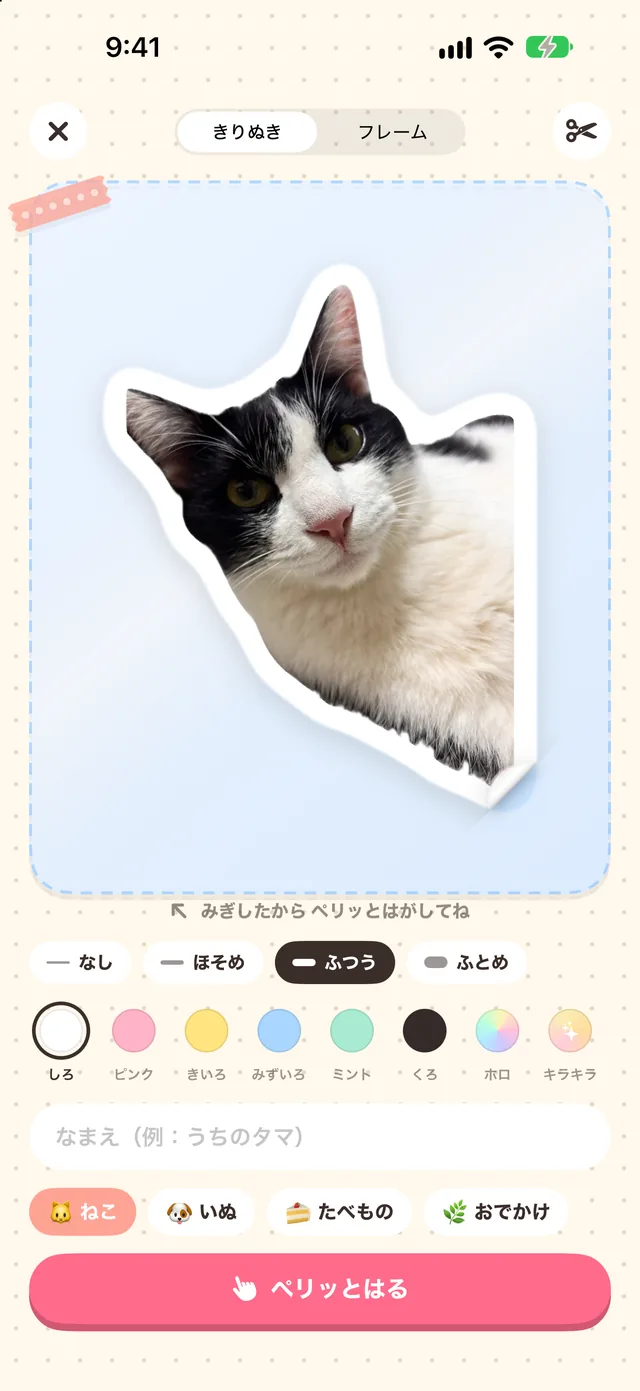
写っているものを iPhone が見つけて、まわりを切り抜きます。うまくいかないところは、指でなぞって残す・消すを調整できます。 ねこが2ひき写っているときは、「べつべつに つくる」で1ぴきずつのシールにもできます。
- フチをえらぶ
白いフチの太さや色をえらびます。切り抜かずに、四角いまま「フレーム」のシールにすることもできます。
- ペリッとはがす
シールの右下から指でペリッとはがすと、シール帳に入ります。
きれいに切り抜くコツ
- 写したいものを大きく、画面のまんなかに。
- 背景とくっきり分かれている写真ほど、きれいに切り抜けます。白い床に白いねこ、のような写真は苦手です。
- 明るい場所で撮った、ぶれていない写真がおすすめです。
作ったシールの使いみち
- LINE やメモに貼る:シール帳でシールをタップして「コピー」、貼りたいところで長押し →「ペースト」。背景がすけた画像で貼られます。
- iMessage のステッカー:メッセージの入力欄の左の「+」→「ステッカー」→「ぺたぺた」。
- ボードにかざる:「ボード」タブで、シールを自由にならべて、回して、大きくして。
- ホーム画面のウィジェット:お気に入りのシールをホーム画面に。
写真はどこかに送られる?
送られません。切り抜きはすべて iPhone の中で行います。シール帳は、iCloud にサインインしていればご自身の iCloud に保存されます。 くわしくはプライバシーポリシーをご覧ください。
値段
シール30まいまでは無料で、広告も透かしも入りません。もっと作りたくなったら、¥600 を一度払うと、ずっと何まいでも作れます。月額はありません。
ぺたぺた — 写真をえらぶだけで、白いフチのシールに。iOS 17 以降の iPhone で使えます。